Visitas
Como operador, aquí haces visitas puerta a puerta en las secciones que te asignaron. La app te ubica, te guía y registra cada visita automáticamente.
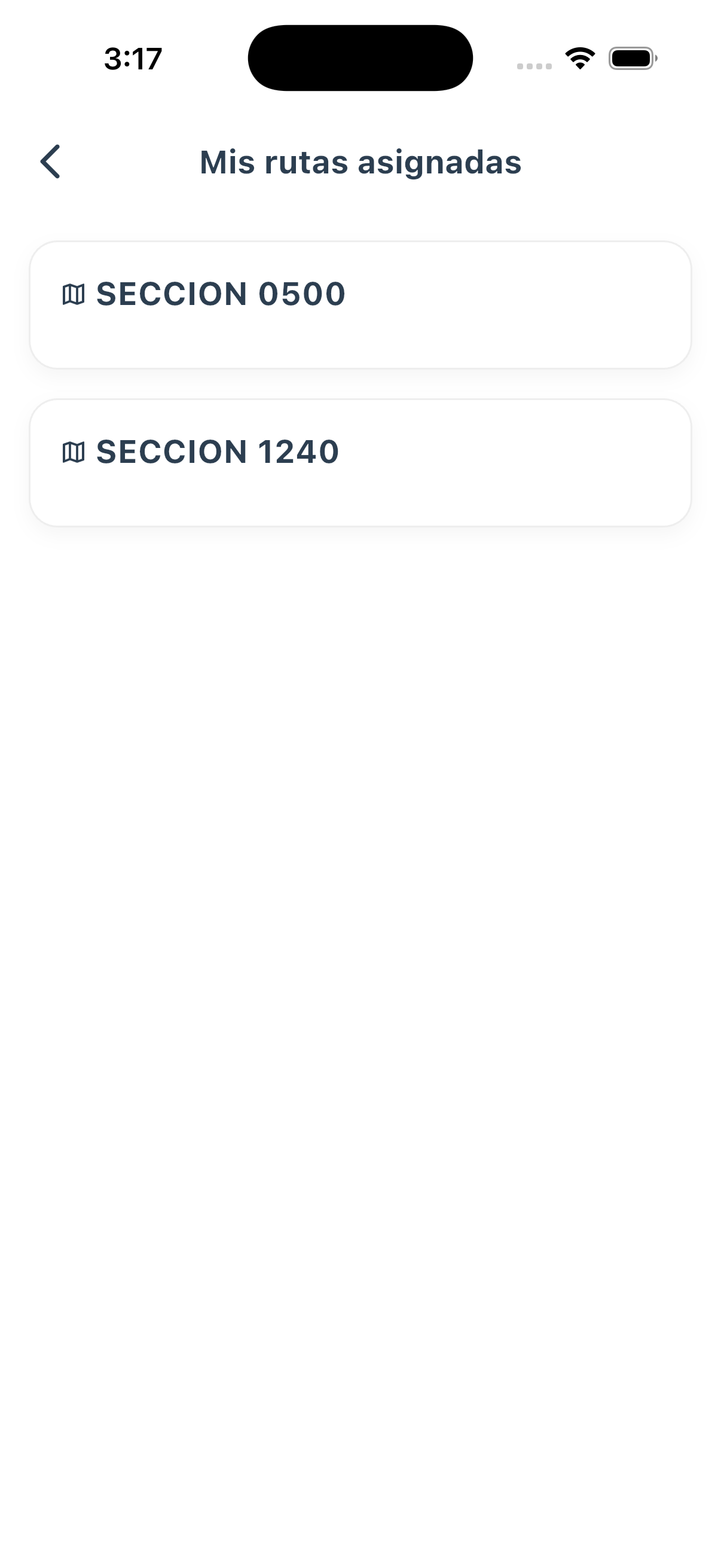
Tus zonas de trabajo
Al entrar ves la lista de secciones electorales que te asignaron (por ejemplo "SECCION 0500", "SECCION 1240"). Estas son las zonas donde tienes que hacer tus visitas. Solo puedes trabajar dentro de estas secciones.
Georeferenciadas: solo dentro de tu sección
La app usa tu GPS para verificar que estés dentro de la sección asignada. Si no estás dentro, no te deja iniciar visitas. Esto asegura que el trabajo se haga donde tiene que hacerse, sin trampas.
Selecciona y empieza
Le das click a la sección donde vas a trabajar y se abre el mapa con el perímetro marcado. Desde ahí empiezas a registrar tus visitas casa por casa.
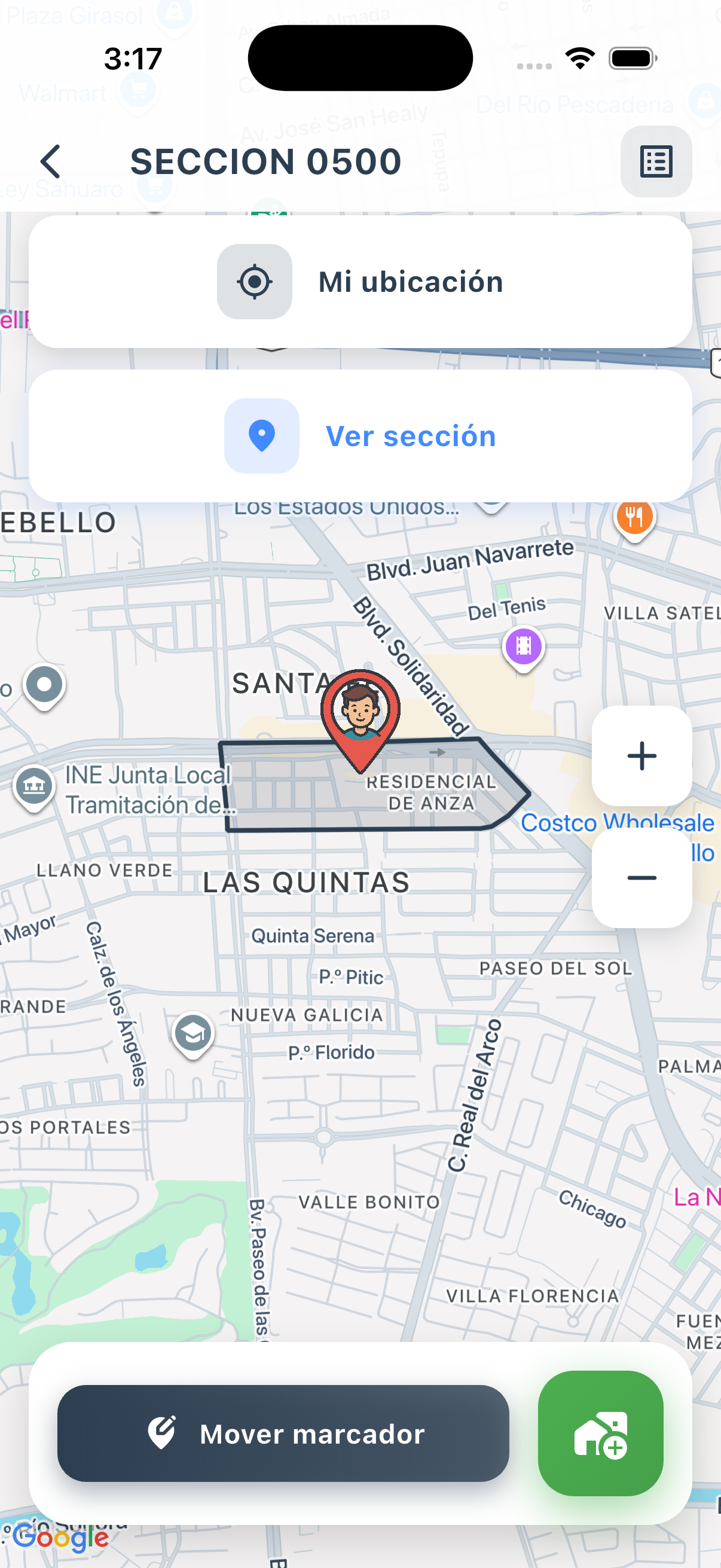
Tu sección en el mapa
Ves el mapa con el perímetro de tu sección marcado (la zona sombreada). Tu ubicación aparece con un marcador. Puedes usar "Mi ubicación" para centrar el mapa donde estás o "Ver sección" para ver toda el área asignada.
¿Estás dentro? Entonces trabaja
Si tu marcador está dentro del perímetro de la sección, puedes iniciar visitas. Si estás fuera, la app no te deja. Así que primero llega a tu zona y luego empieza a tocar puertas.
Iniciar visita
Con el botón verde de la casita registras una nueva visita. Mueves el marcador a la puerta que vas a visitar y le das click. Se abre el menú para clasificar qué pasó en esa visita.
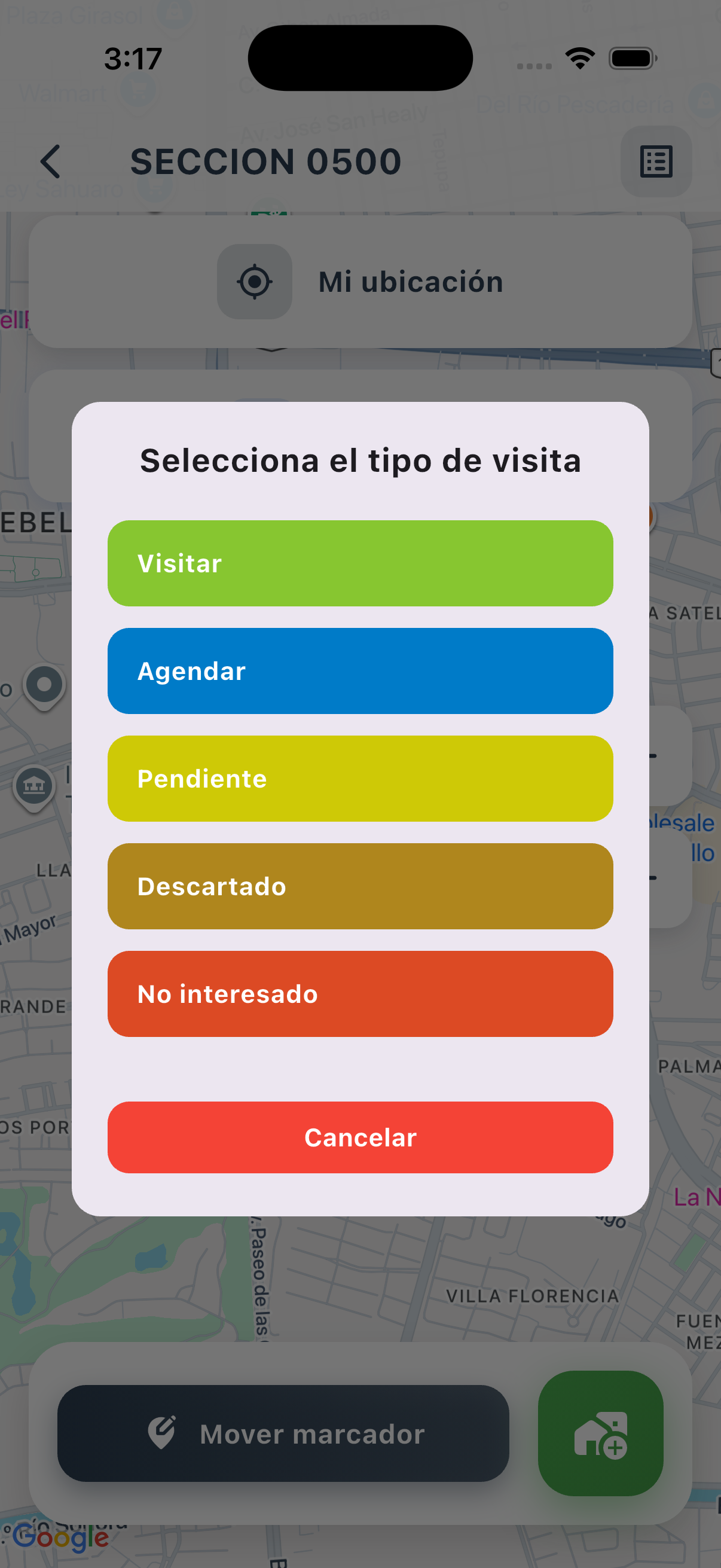
Clasifica qué pasó
Después de tocar la puerta, seleccionas qué resultado tuvo la visita. Te salen varias opciones con colores para que sea rápido y claro:
Opciones de resultado
Visitar (verde) — Te atendieron y puedes hacer la
encuesta.
Agendar (azul) — No pueden ahora pero queda
para después.
Pendiente (amarillo) — No abrieron, hay
que volver.
Descartado (dorado) — Casa vacía o no
aplica.
No interesado (rojo) — La persona no quiere
participar.
Si aceptan, sigue el cuestionario
Si seleccionas "Visitar", la app te lleva directo al cuestionario de brigadeo. Ahí sigues las preguntas paso a paso. Si fue otro resultado, la visita se registra con ese estatus y sigues a la siguiente casa.
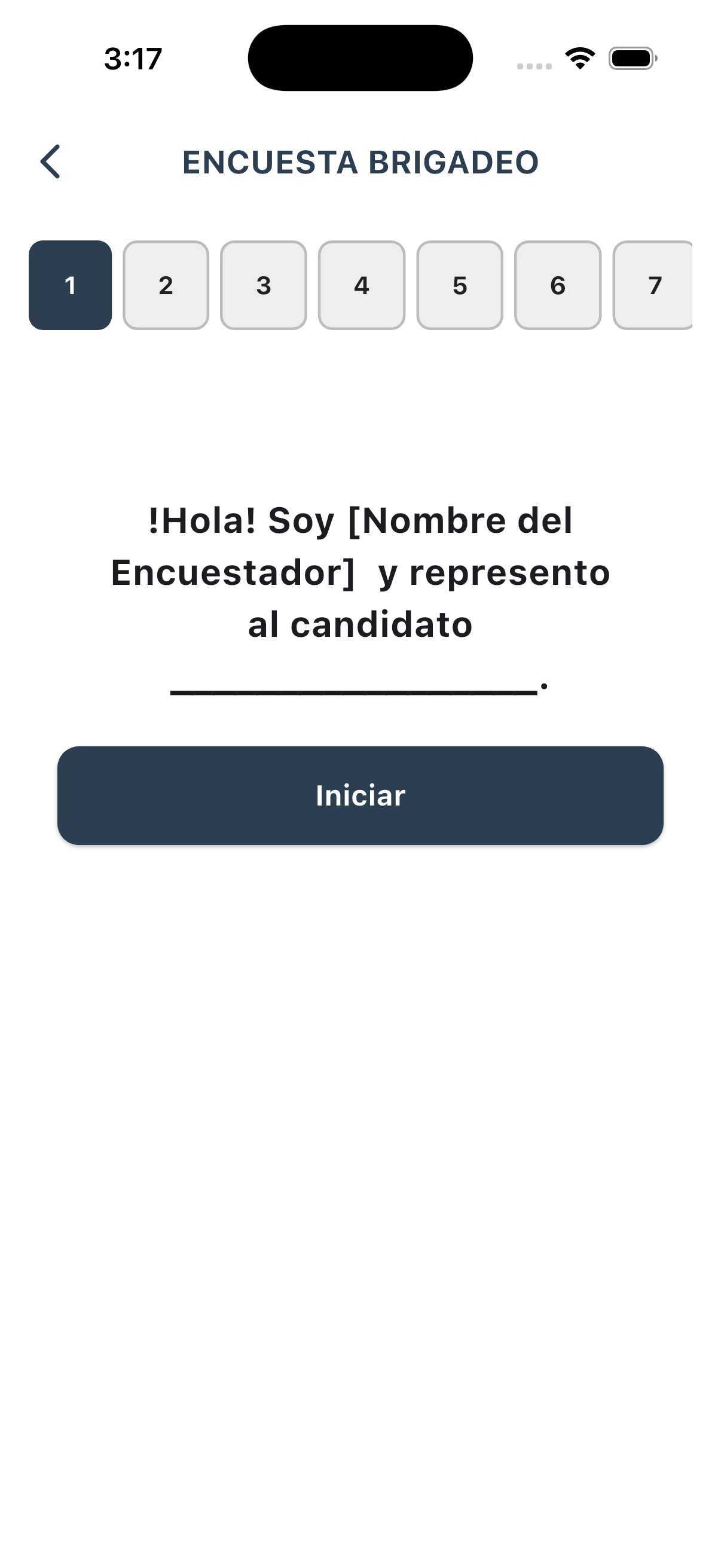
Sigue los pasos
El cuestionario tiene varias secciones numeradas (1, 2, 3, 4, 5, 6, 7). Empiezas con la presentación: "¡Hola! Soy [tu nombre] y represento al candidato..." Le das "Iniciar" y vas contestando cada pregunta conforme avanzas.
Guion de conversación
La app te da un guion para que sepas qué decir. No tienes que improvisar, solo sigue lo que te muestra la pantalla. Así todas las visitas son consistentes y profesionales.
Completa y registra
Vas pasando por cada sección del cuestionario hasta terminar. Al final, la visita queda registrada con todas las respuestas. Los datos suben al sistema y la campaña puede analizar los resultados de todas las visitas.
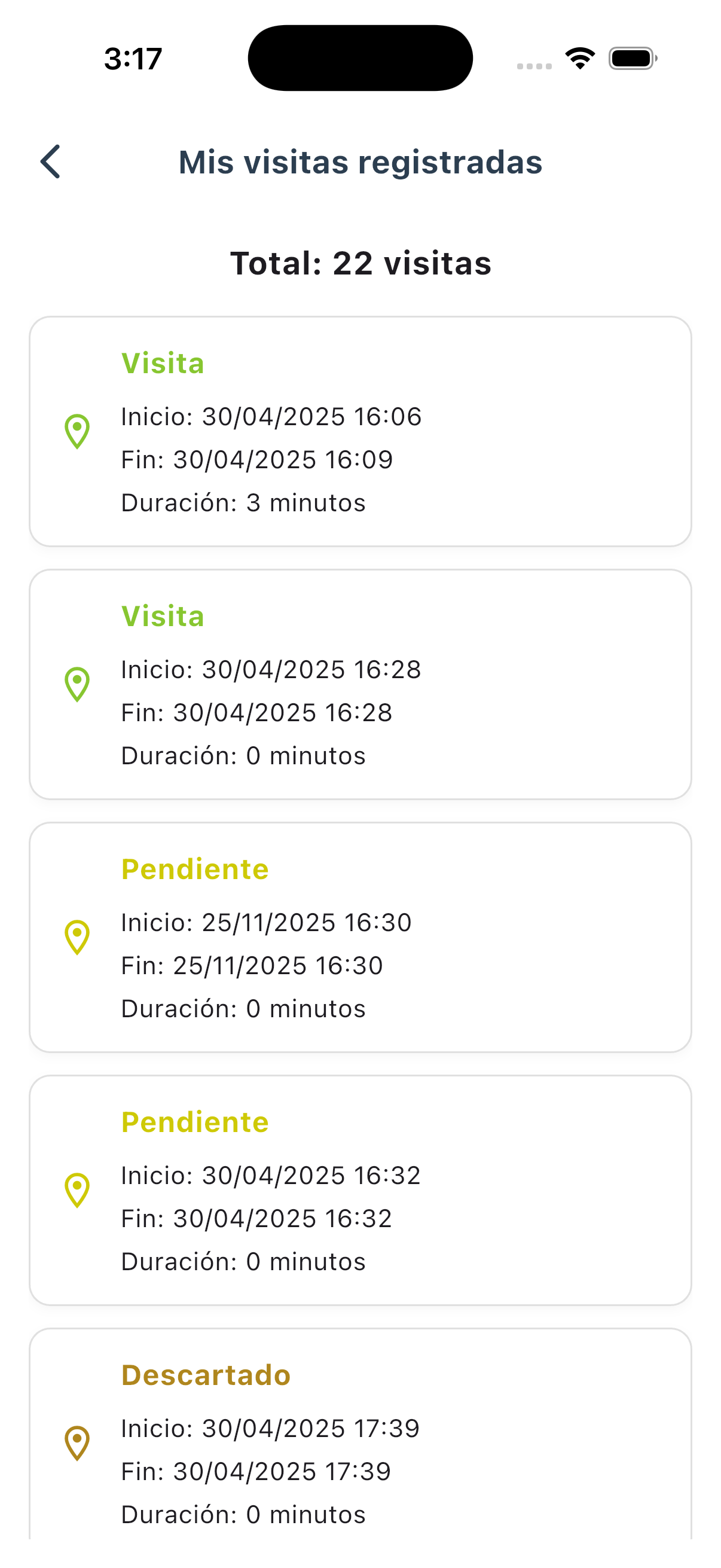
Tu historial completo
Aquí ves todas las visitas que has hecho en tu sección. Te muestra el total (por ejemplo "Total: 22 visitas") y la lista con cada una: el tipo de resultado, fecha de inicio, fecha de fin y cuánto duró la visita.
Resultados por tipo
Cada visita muestra su resultado con color: "Visita" (completada), "Pendiente" (hay que volver), "Descartado" (no aplica). Así ves de un vistazo cómo te fue en el día y cuántas te faltan por completar.
Tu productividad
La duración de cada visita te ayuda a medir tu ritmo. Si ves que las visitas duran 3 minutos promedio, vas bien. El historial es tu respaldo de todo el trabajo que hiciste en campo.
Registra cada puerta
Aunque no te abran o no les interese, registra la visita con el resultado correcto. Las "pendientes" las puedes volver a intentar después y las "descartadas" evitan que alguien más pierda tiempo ahí. Cada registro cuenta para la operación.